Debug Bar:免费,2万站,后台查询面板
这是什么
Debug Bar 由 WordPress.org 社区维护,官方插件库显示 2 万+活跃安装、版本 1.2.0、评分 82,要求 WordPress 3.4 以上、PHP 5.4 以上,2026 年 10 月更新。它免费,定位就是开发者工具。
启用后,管理员工具栏会多出一个 Debug 菜单,点开能看到当前页面的查询、对象缓存和其他调试信息。开启 WP_DEBUG 后,它会收集 PHP 警告和 Notice;开启 SAVEQUERIES 后,才会记录 MySQL 查询。也就是说,常量仍要你自己写进 wp-config.php。
它的扩展生态是重点:可以另装 Debug Bar Console 做 PHP/MySQL 控制台,也可以装 Post Types、Shortcodes、WP Cron、Language、Actions and Filters 等扩展。Query Monitor 官方也说明兼容 Debug Bar 扩展,停用 Debug Bar 后扩展会出现在 Query Monitor 菜单里。
我怎么用它
我把它当「轻量入口」,不指望它替代完整面板:
- 先在 wp-config.php 打开 WP_DEBUG 和 SAVEQUERIES,再启用插件;
- 打开出问题的页面,点管理员工具栏的 Debug,先看查询数和慢查询;
- 装 Post Types、Shortcodes、Cron 这类扩展,按当前问题只开需要的;
- 改插件或主题前后各看一次查询数,确认改动没有带来额外负担;
- 和 Query Monitor 二选一,别同时开两个调试菜单;
- 排障结束就停用,生产环境不要长期保留。
我的经验是:Debug Bar 胜在「装完就有一个入口」,输在「看得不够深」。如果你需要按插件归因、时间线、HTTP API 调用方和调用栈,Query Monitor 更合适;如果你只需要看查询总数和缓存命中,Debug Bar 够用。
上手截图
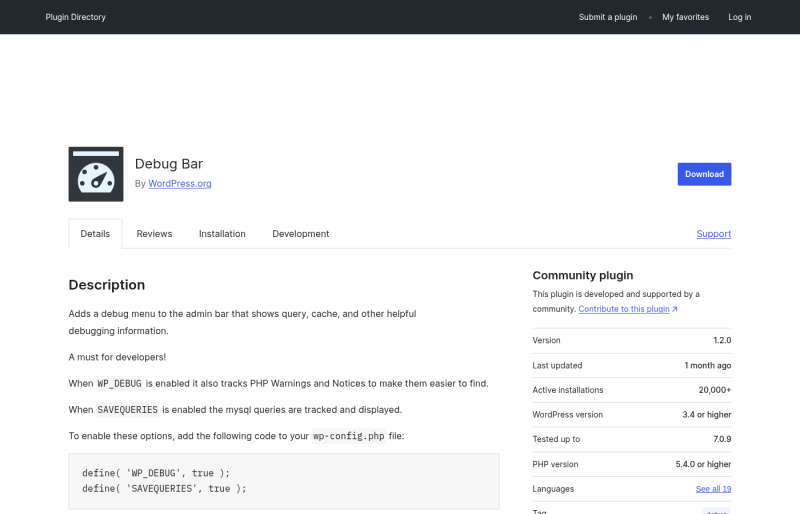
图:Debug Bar 官方插件页,版本 1.2.0、2 万+活跃安装,说明在管理员栏加入查询、缓存与调试信息
优点
- 2 万+活跃安装,免费、轻量,装上就有后台调试入口;
- 查询、对象缓存、PHP 警告和 HTTP 请求都能看,日常够用;
- 扩展多,Post Types、Shortcodes、Cron、语言包、钩子都能补;
- 和 Query Monitor 的扩展生态兼容,迁移成本低;
- 由 WordPress.org 社区维护,2026 年仍有更新。
缺点
- 要手工改 wp-config.php 开 WP_DEBUG 和 SAVEQUERIES,不算开箱即用;
- 面板深度不如 Query Monitor,没有按插件归因、时间线和完整调用栈;
- 和 Query Monitor 功能重叠,同时开只会互相干扰;
- 扩展质量参差,装多了本身也会增加后台负担;
- 只在当前请求里看,没有历史记录和告警。
什么时候别用它
已经用 Query Monitor 的,不要重复装;不能改 wp-config.php 的环境,它只能显示很有限的信息;需要跨请求日志、慢查询趋势和自动告警的,应该上 APM 或数据库监控。Debug Bar 适合开发者快速看当前页面,不适合当生产监控。
网友评论