WP Debugging:免费,1万站,一键开调试日志
这是什么
WP Debugging 由 Andy Fragen 维护,官方插件库显示 1 万+活跃安装、版本 2.12.6、评分 100,要求 WordPress 5.2 以上、PHP 5.6 以上,2026 年 8 月更新。它免费,核心就是把调试常量写进配置文件,省掉手工编辑。
激活时它会在 wp-config.php 写入 WP_DEBUG_LOG、SCRIPT_DEBUG、SAVEQUERIES,WP_DEBUG 首次激活默认开启;同时设置 display_errors 为 1。设置页可以再控制 WP_DEBUG、WP_DEBUG_DISPLAY 和 WP_DISABLE_FATAL_ERROR_HANDLER,其中 WP_DEBUG_DISPLAY 关闭后错误只写日志、不显示在页面。
停用时它会尽力把原有常量恢复到激活前的状态。插件还内置 Debug Quick Look,能在后台直接看 debug.log 的尾部;官方也把 Query Monitor、Debug Bar 列为可选搭配。
代价要说清:SAVEQUERIES 会把每次查询和调用栈存进内存,页面查询多时内存明显上涨;debug.log 会持续变大,里面可能带文件路径、数据库信息甚至用户数据。它不是「装上就安全」的插件。
我怎么用它
我只在 staging 或维护窗口短开,步骤是:
- 先备份 wp-config.php,确认文件可写;托管主机禁止改配置时,这插件直接装不上;
- 激活后复现一次报错,打开 Debug Quick Look 看 debug.log 尾部;
- 需要看查询时再配合 Query Monitor,不要只看错误不看调用栈;
- 设置里把 WP_DEBUG_DISPLAY 关掉,别让错误直接印在页面给访客看;
- 抓完日志就停用插件,删除或归档 debug.log,别让日志留在 Web 根目录;
- wp-config.php 不在默认位置时,用官方 wp_debugging_config_path 过滤器指路。
我的判断是:它省的是「改配置」这几分钟,不是「排障」本身。真正常用的还是读日志、复现、定位插件或主题;不会读 debug.log 的人,装了也只是多一个红字页面。
上手截图
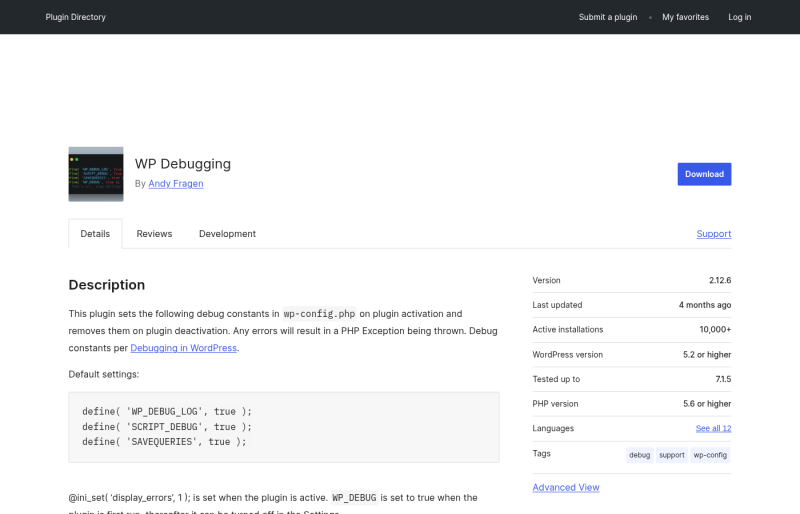
图:WP Debugging 官方插件页,版本 2.12.6、1 万+活跃安装,页面列出 WP_DEBUG_LOG、SCRIPT_DEBUG 与 SAVEQUERIES 默认常量
优点
- 不用手工编辑 wp-config.php,激活即写常量,停用会恢复;
- 默认把错误写进 debug.log,配合 Debug Quick Look 直接在后台看;
- 可以单独关掉页面错误显示,避免访客看到路径和堆栈;
- 内置调试日志查看器,少装一个插件;
- 版本 2.12.6、评分 100,代码轻,不引入一堆前端资源。
缺点
- SAVEQUERIES 会显著增加内存占用,查询多的站不适合长期开;
- debug.log 会持续膨胀,且可能包含路径、SQL、用户信息等敏感内容;
- 默认 display_errors 为 1,配置不当会把错误暴露给访客;
- 必须能写 wp-config.php,托管主机或容器化环境经常不允许;
- 只抓 PHP 错误,不抓 JavaScript、浏览器性能和慢查询趋势。
什么时候别用它
高流量生产站不要长期开;不能改 wp-config.php、也不能读服务器文件的环境,装了也修不了;只需要看服务器错误日志的,直接用 Error Log Monitor 更轻;没有备份、不会回滚配置的,先别让它动 wp-config.php。它适合开发、staging 和一次性故障复现。
网友评论