draw.io 画部署图的顺序:选库、连线、统一主题、存档
更新时间:2026-11-22 02:52:44
访问次数:2
详细介绍
一句话结论:draw.io 画图的效率差别,八成在「先选对形状库、再统一主题、最后才画」。按这个顺序,一张部署结构图十分钟能出;反过来先画后调,一小时也收不了尾。
第一步:只加载要用的形状库
draw.io 默认只给基础形状,左侧面板底部有「More Shapes」。全开会卡,正确做法是按图选库:
| 画什么 | 开哪些库 | 理由 |
|---|---|---|
| 部署 / 网络拓扑 | Network、AWS / 阿里云 / 腾讯云图标库 | 云厂商图标能让看图的人一眼认出服务 |
| 业务流程 | Flowchart、Basic | 判断节点用菱形,起止用圆角矩形 |
| 系统架构 | UML、Containers | 容器形状用来分组,比手画边框整齐 |
| 原型草图 | Mockup / Wireframe | 只用于讨论,不用于交付 |
库开多了最直接的后果是找形状变慢。我的习惯是一张图只开两个库,画完关掉,下次按需再开。
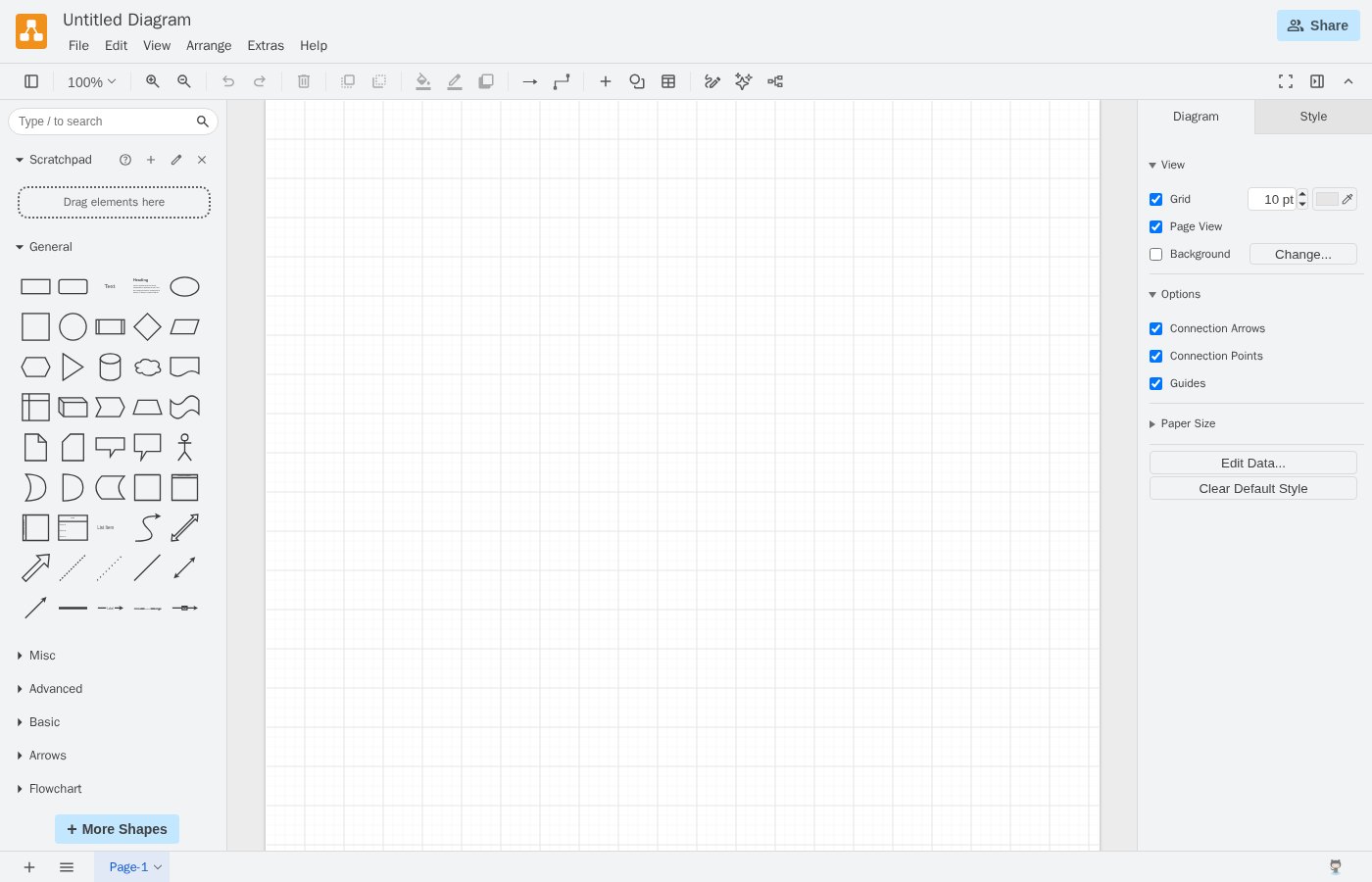
图:draw.io 编辑器,左侧形状库可按需展开,中间画布带网格,右侧是样式面板
第二步:先把连接点画对
draw.io 的连线不是「画一条线」,而是「连两个点」:鼠标移到形状边缘会出现蓝色小箭头,从箭头拖出去,松手时吸附到目标形状的连接点,线就会跟着形状走。
这一点决定了后期改图成本。用连接点连的线,移动形状时线自动跟随;手画的自由线,改一次布局就要重画一遍。规则很简单:所有连线都用连接点,不用自由线。
第三步:统一主题,别逐个调色
图看起来乱,通常不是形状问题,是颜色太多。做法是先定一套:一个主色(关键路径)、一个辅色(次要节点)、一个灰色(外部系统),然后在右侧 Style 面板里套用,而不是每画一个就挑一次颜色。
文字也一样:字号只留两档(节点名、注释),字体统一。draw.io 支持把样式存成默认样式,设置一次,后面新建的形状直接继承。
导出与存档:源文件比图片重要
对外交付导出 SVG(矢量、可缩放)或 PNG 2x;要别人继续改,则必须给 .drawio 源文件。只发 PNG 的图,本质上是一次性消耗品。
存档建议把 .drawio 放进 Git,和代码、文档同仓。它的文件是 XML,能 diff、能回滚;图的历史版本和项目历史对得上,这在排查「这版架构什么时候改的」时特别有用。
三个常见坑
- 节点太多不分组:超过 15 个节点就该用容器框分组,否则读者找不到起点;
- 箭头方向不一致:统一「左到右、上到下」,不要一张图里两种流向;
- 中文文字溢出:draw.io 不会自动换行,节点变窄时文字会溢出,要手动调宽度或开启换行。
最后一句经验:图的目的是让人少问问题。画完先自己读一遍——能不能只看图就说清「请求从哪来、经过谁、落到哪」,说不清就说明还缺一条线。
网友评论