Excalidraw 画架构图:十分钟上手与存档协作
更新时间:2026-11-22 02:36:43
访问次数:2
为什么我不再用 PPT 画架构图
用 PPT 或重型设计工具画一张架构图,成本主要不在画,而在「调」:对齐、等距、配色、字号,每一个都要手动点。画完想改一个节点,整张图的位置关系全要重排。
Excalidraw 把这件事变简单了:打开网页就是画布,方框随手拖,箭头一拉就连上,手绘风自带「这是草图」的暗示,反而没人计较它不够精致。对「讲清楚一条请求链路」这个目标来说,够用就是最好。
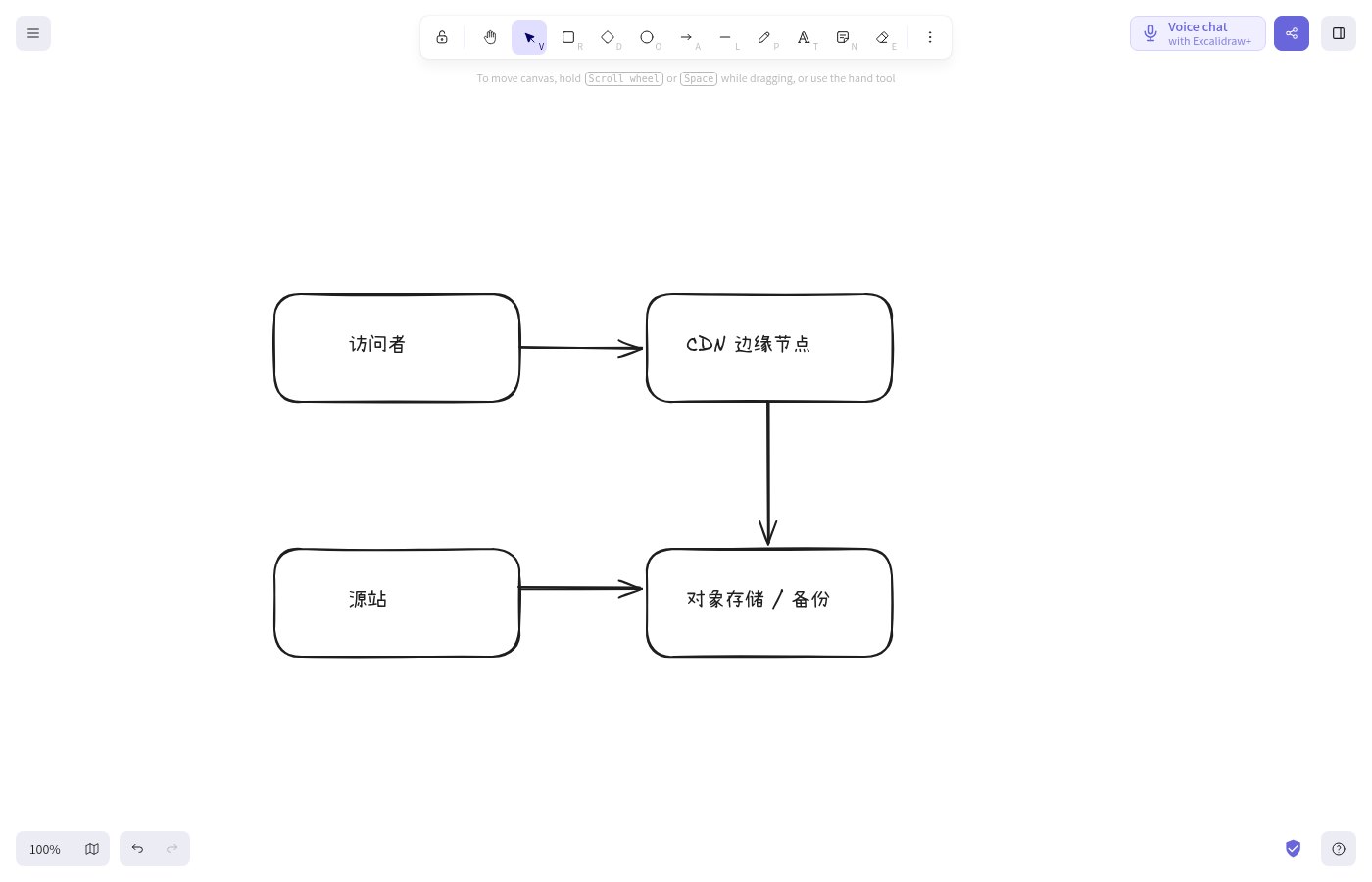
图:用 Excalidraw 画的请求链路——访问者、CDN 边缘节点、源站、对象存储,四个方框三条箭头
十分钟上手:只需要这四个操作
- 快捷键 R 画矩形、A 画箭头、T 加文字、V 回到选择;
- 箭头从形状边缘起笔,Excalidraw 会自动吸附到边界中点,不用手动对准;
- 画完按 Esc 退出当前工具,避免连续拖出多余图形;
- 要改文字直接双击图形,输入后点画布空白处确认。
进阶一点的用法:框选多个元素后可以用对齐工具排列;把常用的「服务器 / 数据库 / 用户」形状存进个人库,下次直接拖;导出时选「背景透明」,贴进文档不会带一块白底。
画架构图的顺序,比工具更重要
我画图的固定顺序是:先定「谁在跟谁说话」,再定层级,最后才管样式。具体三步:
- 列出参与者:用户、浏览器、CDN、源站、数据库、对象存储、第三方服务;
- 画主链路:只画正常请求走的那条线,异常分支先不画;
- 补异常与旁路:缓存未命中、回源、备份、鉴权这些用虚线或另一种颜色标出来。
这个顺序的好处是图一定有信息量。很多人画架构图卡住,不是不会用工具,是没想清楚「这张图要回答什么问题」。先写一句标题——比如「一次页面请求经过哪些环节」——再动笔,图就不会散。
协作与存档
Excalidraw 的协作是端到端加密的房间:点分享生成链接,对方打开就能同时画,服务端看不到内容。适合临时拉同事对一遍方案,不适合长期团队资产。
存档上要小心一件事:默认画布存在浏览器的本地存储里,清缓存、换设备就没了。我的习惯是画完立刻导出 .excalidraw 源文件,和 PNG 一起放进项目目录,文件名带日期。图要能改,才算资产;只剩一张 PNG,下次改动就得重画。
它不适合做什么
高保真正式交付图、需要严格对齐设计稿的界面图、几十个节点的大型流程图,Excalidraw 都会让你难受:没有自动布局、没有图层管理、中文字体只有系统默认。
我的分工很清楚:想清楚用 Excalidraw,交付出去用专业工具。两者不要混,混了就是拿草图去交付,或者拿重型工具去思考。
网友评论