
详细介绍
一句话结论:Kap 是 macOS 菜单栏里的轻录屏,MIT 授权、GitHub 19.4k star、当前 3.6.0;GIF、MP4、WebM、APNG 四种导出都免费,系统要求 macOS 12 起。
这是什么
Kap 是用 Web 技术写的开源 macOS 录屏工具,装在菜单栏里,点一下选区域,再点一下开始录。录完可以裁剪首尾、选择是否保留音频、是否高亮鼠标点击,然后导出 GIF、MP4、WebM 或 APNG 四种格式。
它的定位不是专业剪辑,而是「录一小段就能发」:录完直接出文件,或者通过插件发到 Giphy、Streamable。GitHub 19,432 star,MIT 许可证,v3.6.0;官网写明 macOS 12 或更高,Apple Silicon 和 Intel 各有独立安装包,也能用 Homebrew 一条命令装。
第一次运行要在系统设置里给「屏幕录制」权限,否则只能录到桌面壁纸;Retina 屏按物理像素录,同样十秒的片段会比外接 1080p 屏大不少,导出前先想清楚是嵌文档还是发聊天。
我怎么用它
- brew install --cask kap,装完在菜单栏常驻,不占 Dock;
- 录产品演示选窗口而不是全屏,边缘干净,后期不用裁;
- 要发文档嵌 GIF,帧率选低一档,十几秒的片段体积能少一半;
- 录完先剪掉开头找窗口的几秒,再导出,别让读者看废话;
- 需要发到外网时用它的 Giphy 或 Streamable 插件,省去自己传图床。
上手截图
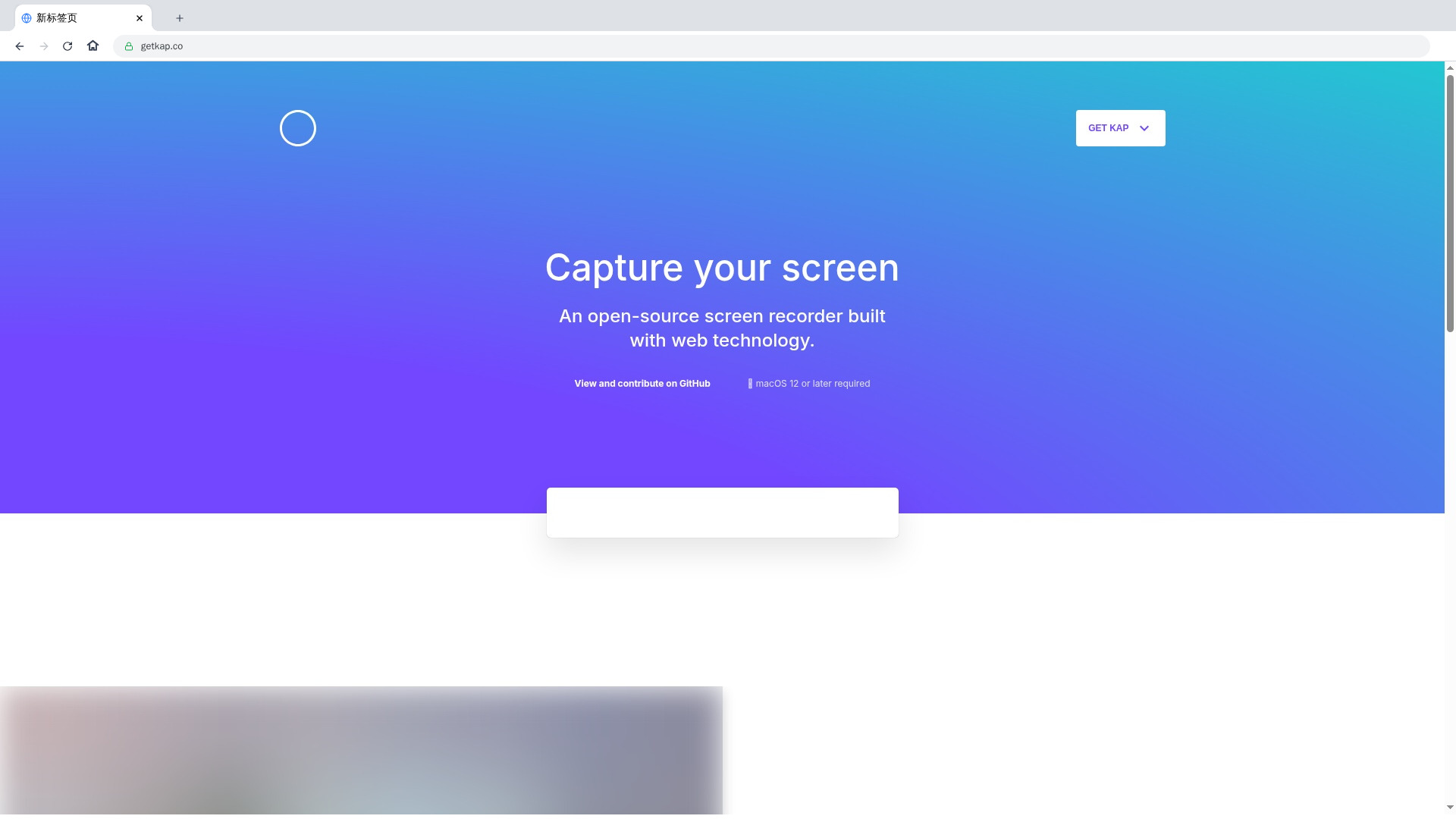
图:Kap 官网首屏,写明 macOS 12 起、开源,并列出 GIF/MP4/WebM/APNG 导出
优点
- 交互极简,菜单栏点两下就开录,学习成本几乎为零;
- 四种导出格式覆盖文档配图、社交分享和后期剪辑;
- MIT 授权、免费、无 watermark,插件体系还能扩展上传。
缺点
- macOS 独占,Windows 和 Linux 用不了;
- 没有标注、箭头、文字这些编辑能力,录完只能裁;
- Electron 应用,长时间录制内存占用不低,超长视频还是得 OBS。
什么时候别用它
要录带讲解的长课程、要多轨剪辑,Kap 不够用,换 OBS 或 ScreenFlow。需要边录边画箭头标注,也用 ScreenToGif 那类带编辑器的工具更合适。
网友评论