2FA 的备份与恢复:换手机、丢设备、锁死账号怎么救
先分清三样东西
很多人把「2FA 备份」混成一件事,其实是三样:一是 TOTP 种子,也就是二维码背后的那串字符;二是每个站点给的一次性恢复码;三是 Passkey,存在设备或系统钥匙串里。三样的恢复路径完全不同,备份方式也不能互相替代。
第一层:云同步
2FAS 的做法是自动同步到私有云:Android 走 Google Drive、iOS 走 iCloud,文件放在只有 App 能访问的隐藏目录,换机后打开同步就能恢复。Aegis 走另一条路:不联云,靠「自动备份」把加密库写到你自己指定的目录,再由你用网盘或对象存储同步。
两条路都对,区别是「谁持有那份备份」。云同步省心,但备份在别人的账号里;本地自动备份更可控,但要自己保证目录真的被同步走。
第二层:导出文件
2FAS 导出的 .2fas 是 JSON 文本:设了密码就加密、打不开;不设密码就是明文,secret key 直接可读——官方文档写得很清楚。Aegis 导出的加密备份同理,密码丢了文件也废了。
所以导出这件事有两个硬规矩:一定设密码;密码不能和备份文件放在同一个地方。我见过把加密包和密码写在同一张便签上的,等于没加密。
第三层:恢复码
每个开启 2FA 的站点都会给一组一次性恢复码,多数是 8 到 10 个。它绕过 TOTP 直接登录,是「手机丢了」场景下唯一不依赖 App 的入口。我的做法是打印一份,和身份证复印件分开存放;同时把 PDF 放进加密压缩包,密码写在纸质清单上。
换手机的顺序
- 先在新机装 App 并导入备份,挑一个不重要站点验证码是否可用;
- 确认能出码后再抹旧机,顺序反了就是灾难;
- 逐个站点检查「受信任设备」列表,把旧机踢掉;
- 只允许一个 TOTP 设备的站点,先解绑再绑新机;
- 最后检查一遍恢复码是否还有效,有的站点用一次就作废。
最常见的翻车方式是「先抹旧机再装新机」:备份没导出来,旧机已经清了,只能挨个找客服。把顺序写进备忘录,换机时照着做。
丢设备或锁死账号
顺序是:恢复码、备用邮箱或手机号、服务商客服。2FAS 官方支持页写得很直白:如果没开备份同步、也没导出文件,他们无法恢复你的码,只能靠恢复码或原始 secret key 重新添加。
这也是我坚持三层备份的原因:任何一层失效,另外两层还能救。只靠云同步的人,账号被锁时连备份都拿不到;只靠导出文件的人,文件损坏就没有第二选择。
Passkey 带来的新变量
Passkey 存在系统钥匙串里,iPhone 走 iCloud 钥匙串、Android 走 Google 密码管理器,跨设备同步由平台负责。好处是「不用输码」,坏处是「换生态就搬不走」——从 iPhone 换到 Android,Passkey 不会跟着走,只能在新设备上重新注册。
所以我的做法是:能开 Passkey 的站开 Passkey,但同时保留 TOTP 作为第二方式;只允许一种方式的站,优先选 TOTP,因为种子可以导出、可以备份,Passkey 不行。平台同步是便利,不是备份。
备份密码放哪
加密导出文件的密码,不能和文件同处:不能写在同一个网盘、同一台电脑的同一个目录、同一个密码管理器里(除非那个管理器本身在另一套备份里)。我的做法是纸质清单 + 一句只有自己懂的提示,放在家里和办公室各一份。
这听起来麻烦,但它解决的是「一次入侵拿走全部」的问题。备份的意义不是防硬盘坏,是防「同一个错误同时干掉原件和副本」。
我的清单
- 主验证器用 Aegis,开自动备份到本地目录;
- 每周把备份同步到对象存储,保留 30 天;
- 每季度导出一次加密文件到离线 U 盘;
- 恢复码打印一份 + 加密 PDF 一份,分开放;
- 每季度做一次「假装换机」演练,只用备份恢复一个测试站点。
演练这一步很多人省了,但它才是唯一能证明备份可用的方法。备份文件损坏、密码记错、导出格式不兼容,都只有真正导入一次才会暴露。
三个常见误解
- 「开了云同步就等于有备份」——同步是复制,不是版本;误删一条,云上也同步删掉。
- 「恢复码就是备用密码」——多数站点的恢复码一次性,用掉即作废,不能当长期密码。
- 「换机先清旧机更安全」——清完才发现备份没导出来,这是最常见的不可逆错误。
把这三条写进换机清单,比多装一个 App 管用。备份的本质是「多一条不依赖当前设备的路径」,不是「多一个 App」。
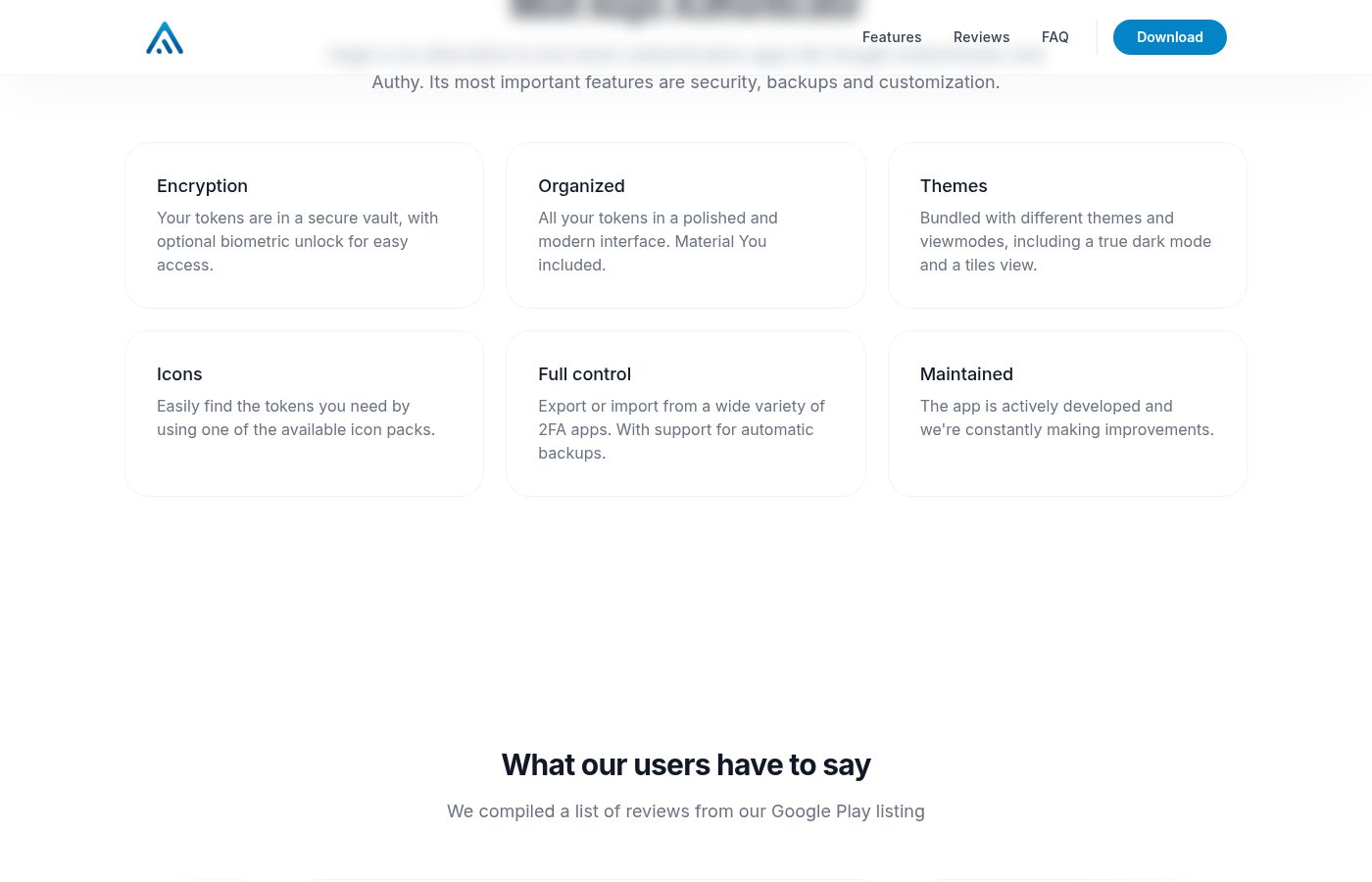
图:Aegis 官网功能区,Full control 写明可从多款 2FA App 导入导出,并支持自动备份
网友评论