录屏与直播:OBS 的场景、码率与推流怎么设
更新时间:2026-11-22 06:25:08
访问次数:3
先跑自动配置向导,别自己瞎点
OBS 官方「快速开始」指南的第一步就是自动配置向导:它按你要做的事(直播还是录制)、本机硬件、网络状况给出编码器和码率。向导第一次启动就会弹,之后可以在「工具 → 自动配置向导」重跑。我建议第一次就让它决定,跑通了再回来逐个改参数——从零手调编码器,几乎一定会先撞上「编码过载、掉帧」。
场景怎么搭:三个就够
场景(Scene)是一块画布,来源(Source)是画布上的东西。我自己的固定三场景:
- 主画面:屏幕捕获 + 摄像头小窗(右下角)+ 一个标题文字;
- 特写:只有摄像头,铺满,用于讲人话的段落;
- 待机:一张静态图 + 一行「马上开始」。
切换配「淡入淡出」过渡,200–300 毫秒,够自然又不拖沓。来源按用途命名(屏幕-左屏、摄像头-正面),来源一多就别省名字,后面排查黑屏全靠它。
码率与编码器:一组能直接抄的数字
推流我固定用 CBR(恒定码率)而不是质量档,因为平台侧缓冲按恒定码率算,码率忽高忽低更容易卡。参考我这套:
| 场景 | 码率 | 前提 |
|---|---|---|
| 720p30 | 2,500–4,000 kbps | 家用宽带上行 10Mbps 起 |
| 1080p30 | 4,500–6,000 kbps | 上行 15Mbps 起,办公网也够 |
| 1080p60 | 6,000–9,000 kbps | 上行 30Mbps 起,动作类内容才需要 |
| 录屏(本地录制) | CQP 20–23 | 不占上行,体积换画质 |
编码器优先硬件:NVIDIA 选 NVENC、Intel 选 QSV、苹果选 VideoToolbox。同一档码率下硬件编码画质略逊软件 x264,但它把 CPU 让给场景合成和浏览器源,实际掉帧率更低——这是「看起来略糊」和「卡成 PPT」之间的取舍,我选前者。
录制:mkv 起步,跑完再转
本地录制一定先写 .mkv。mp4 的索引在文件尾,录制中途崩溃或断电,整个文件就打不开;mkv 是流式写,坏了也能救回前面部分。录完用「文件 → 封装转换」转 mp4,几秒钟,画质无损。
音频我给两条轨:麦克风一条、桌面声音一条。直播时混在一起输出,录制时分开存——后期要单独降噪或压掉系统提示音,就不用重录。
开播前必做的三件事
- 测试推流 3–5 分钟:看底部状态栏的「丢帧率」,稳定 0% 再正式开;有丢帧先降码率,别先怀疑平台;
- 查权限:macOS 要在「隐私与安全性」里单独给 OBS 屏幕录制与麦克风权限,Windows 上游戏必须用「游戏捕获」,用窗口捕获会黑屏;
- 录一段本地文件回放:把音量、字幕可读性、窗口尺寸都检查一遍——直播里观众看不到你的显示器,只能看到画面。
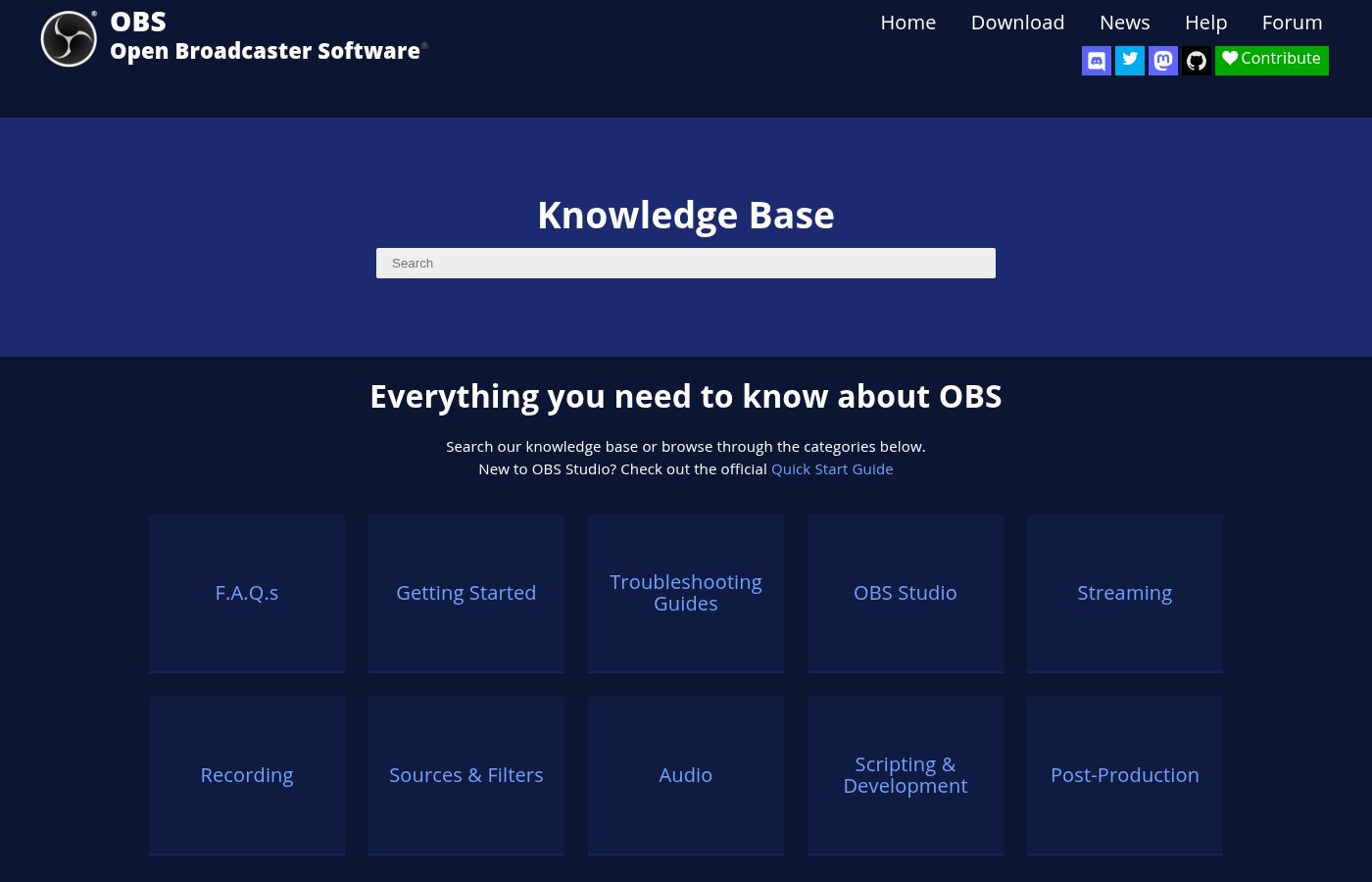
图:OBS 官方知识库首页,分类里包含 Getting Started、Streaming、Recording、Sources & Filters、Audio、Post-Production
我的取舍
OBS 是「功能全、界面糙、配置一次受益很久」的工具。它的学习成本几乎全在前两次:搞懂场景与来源的关系、搞懂编码器与码率的关系。之后每次开播就是点两下。真正会毁掉一场直播的,从来不是画质参数,而是没测过的网络和没授予的权限。
网友评论