图片批量压缩流水线:先把尺寸砍掉,再谈格式
更新时间:2026-11-22 06:25:07
访问次数:4
我做这组测试的方法
很多「压缩对比」文章只给结论不给条件,所以先交代我的:一台 2 核 VM,FFmpeg 4.4.2(带 libwebp、libx264、libx265、libvpx),ImageMagick 6.9.11;素材是一张 Picsum 的 3840×2160 实拍照片,原始 JPEG 651 KB,先解成无损 PNG 母版 8,730 KB 作为基准。所有输出都是同一份母版编出来的,只有参数不同。
为什么用 PNG 母版而不是直接拿 JPEG 当源?因为拿已经压过的 JPEG 再压,测的是「二次压缩的损耗」,不是编码器本身的效率。这一步错了,后面所有数字都不可信。
数字:同一张图,八种输出
| 输出 | 体积 | 耗时(2 核 VM) |
|---|---|---|
| 原图 JPEG(Picsum 3840×2160) | 651 KB | — |
| 无损 PNG 母版(基准) | 8,730 KB | — |
| JPEG q:v2(接近原图) | 918 KB | 0.44 s |
| JPEG q:v4(约等于 q85) | 710 KB | 0.43 s |
| JPEG q:v7(约等于 q60) | 496 KB | 0.42 s |
| WebP q85 | 579 KB | 0.87 s |
| WebP q70 | 339 KB | 0.83 s |
| JPEG 缩到 1600px 宽 + q85 | 159 KB | 0.34 s |
| WebP 缩到 1600px 宽 + q82 | 103 KB | 0.44 s |
读这张表只需要看三个落差:缩尺寸 vs 不缩尺寸(103 KB vs 579 KB,5.6 倍)、WebP vs JPEG 同尺寸(579 KB vs 710 KB,省 18.5%)、降质量档位 vs 不降(WebP q70 是 q85 的 58%)。三者叠加才对,只做其中一项,效果都有限。
流水线:四步,能跑在服务器上
第一步永远是「定目标尺寸」。网页正文图 1200–1600px 宽、卡片缩略图 400×300、列表头图 800px 宽——先按位置定,再批量跑。第二步选格式:现代浏览器优先 WebP,兼容兜底留 JPEG。第三步压质量:WebP 82、JPEG 85 是我在几十张图上试出来「看得过去」的下限。第四步校验:抽查 3 张放大看边缘和文字,别整批压完才发现糊。
下面是我实际用的脚本,按目录递归、已有目标文件就跳过、只在体积真的变小才覆盖(避免「压完更大」这种常见翻车):
for f in *.jpg *.png; do
  base="${f%.*}"; out="${base}.webp"
  ffmpeg -loglevel error -y -i "$f" -vf "scale=1600:-2" -c:v libwebp -quality 82 "$out"
  if [ -f "$out" ] && [ $(stat -c%s "$out") -ge $(stat -c%s "$f") ]; then
    echo "跳过(压完更大): $f"; rm "$out"
  fi
done
用 magick 也行,一条命令等价:magick "$f" -resize 1600x1600\> -quality 82 "$out"。区别是 FFmpeg 的 libwebp 走了一次解码再编码,magick 的 WebP 支持依赖编译时的 delegate——两者体积接近,谁快取决于你机器上装了什么。
接进站点的两个细节
第一,别只换文件不换引用。WebP 要配
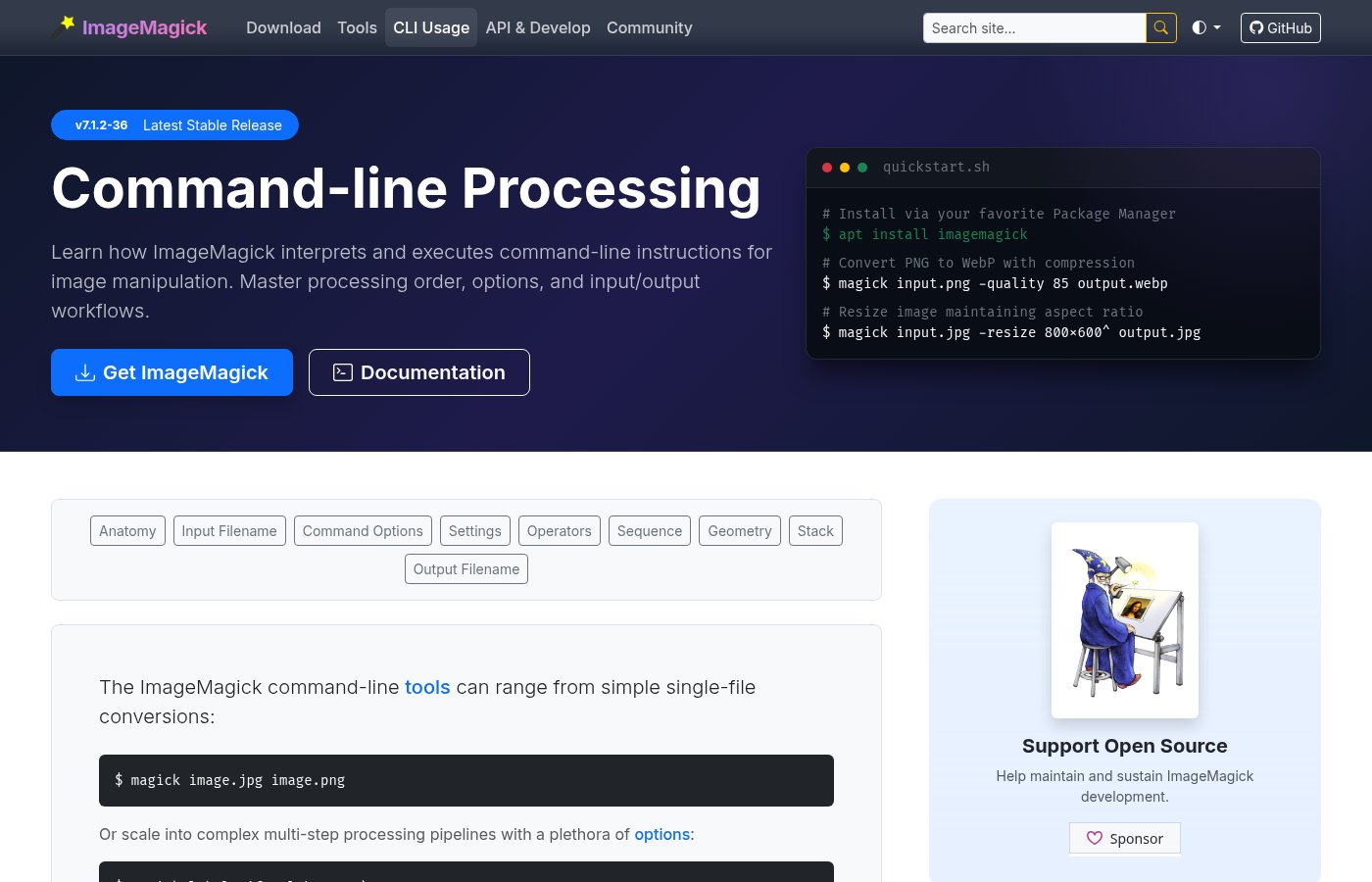
图:ImageMagick 官方命令行文档页,右上角示例就是 magick input.png -quality 85 output.webp 与 resize 的写法
我的取舍
这套流水线适合「自己的站点、自己的素材」。如果你在给客户交付,原图必须留档,压过的图不能当二次编辑源;如果站点已经接了会自动转 WebP 的 CDN,本地再压一遍的收益主要在「首屏体积」和「源站带宽」,仍然值得做,但别指望再来一次数量级的下降。
网友评论