
详细介绍
一句话结论:OBS Studio 33.0.2(2026-10-29),GPL-2.0,79.9k 星。录屏、直播、多场景切换全免费,唯一要花钱的是你的带宽和硬件。
这是什么
OBS Studio 是开源的录屏与直播推流软件,官网定位:为 Windows、macOS、Linux 提供免费开源的视频录制与直播软件。当前最新版 33.0.2,发布于 2026 年 10 月 29 日;系统要求 Windows 10/11、macOS 13.0 以上。
GitHub 上的数字能说明它的活跃度:79.9k star、11.3k fork、856 个未关闭 issue、263 个版本标签、15,859 次提交,GPL-2.0 授权。它不是「个人项目」级别的维护强度。
核心概念只有三个:场景(Scene)、来源(Source)、滤镜/混音。一个场景是一块画布,来源是往画布上放的东西——窗口捕获、显示器捕获、摄像头、图片、文字、浏览器页面、采集卡。场景数量不限,切换可以配过渡动画。这就是「讲课切 PPT、切摄像头、切全屏演示」能一键完成的原因。
我怎么用它
- 第一次启动走「自动配置向导」(工具 → 自动配置向导),它按你的硬件和网络给出编码器与码率;
- 按用途建场景:桌面演示 / 摄像头特写 / 待机画面,各自命名,别在一个场景里堆所有来源;
- 录制时输出格式先选 mkv,崩溃或断电不废片,跑完再用「封装转换」转 mp4;
- 直播先用「测试推流」跑 3–5 分钟,看底部状态栏有没有掉帧;
- 编码器优先硬件(NVENC/QSV/VideoToolbox),CPU 吃紧时能明显降负载;
- 麦克风单独一条音轨,方便后期把人声和系统声分开处理。
我把它当「录屏的默认答案」用:开会录屏、录一段操作演示、临时讲个课,全都开 OBS。代价是要花二十分钟理解场景和来源,之后就一直很顺。真正容易踩的坑不是功能,是权限——macOS 要单独给屏幕录制和麦克风授权,Windows 上某些游戏窗口必须用游戏捕获而不是窗口捕获。
上手截图
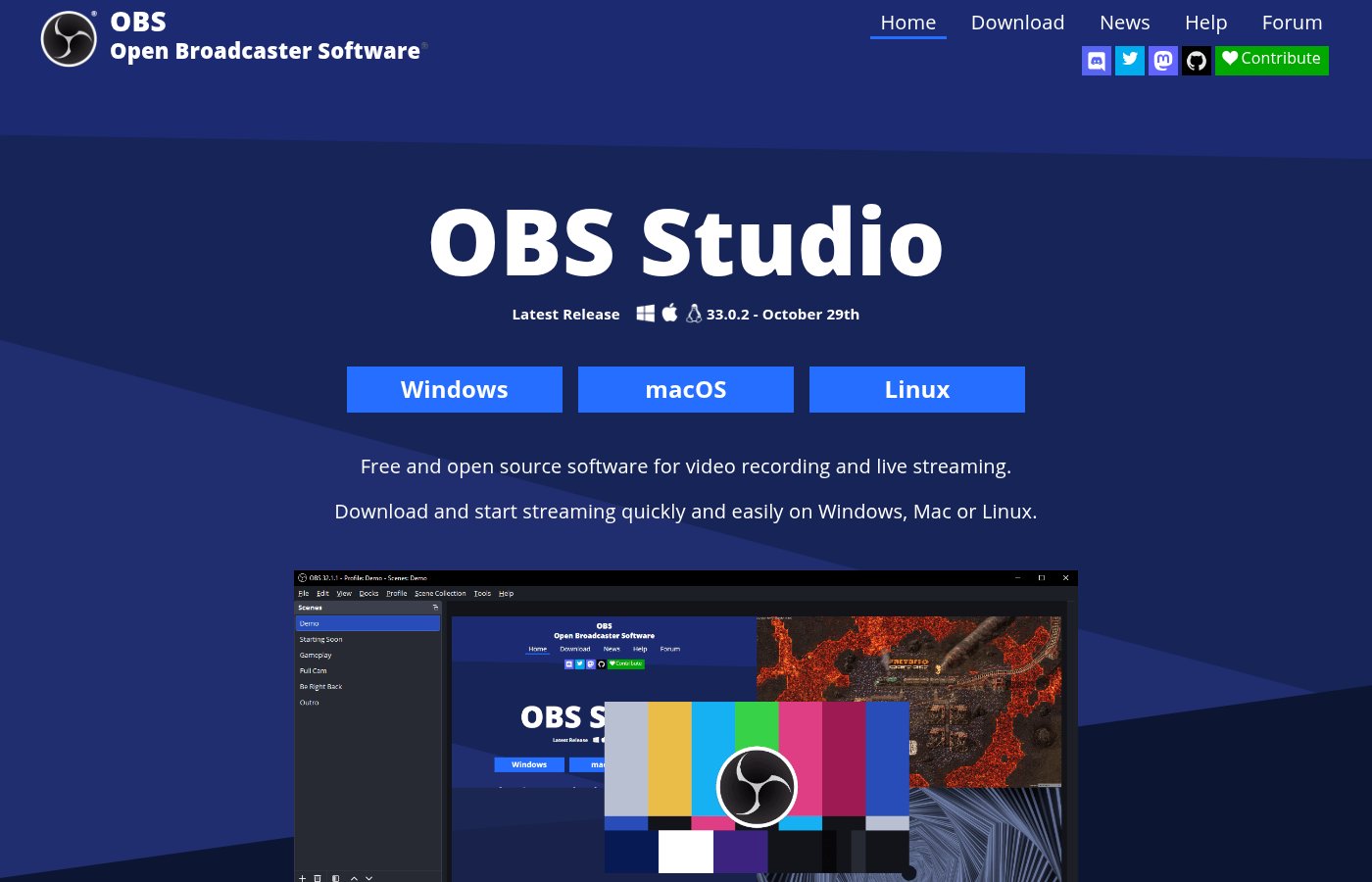
图:OBS Studio 官网首页,Latest Release 33.0.2 - October 29th,下方列出 Windows 10/11、macOS 13.0+、Linux 三平台支持
优点
- 功能完整且全免费:多场景、无限来源、混音、滤镜、转场、录制与推流一体;
- 开源 + 插件生态(NDI、字幕、音频滤镜),能按需扩展;
- 硬件编码器支持好,老笔记本也能跑 1080p 录制;
- 跨三平台,配置可迁移,团队里统一用一套。
缺点
- 界面是「工程师审美」,来源多了之后图层列表很乱,需要自己建分组;
- 不内置剪辑,录完还得进剪辑软件;
- 推流质量吃上行带宽,家用宽带上行 30Mbps 是 1080p60 的门槛;
- 插件质量参差,装错一个就可能导致启动崩溃。
什么时候别用它
只想录一段 3 分钟的浏览器操作、发个内部说明 —— 系统自带录屏(Win+G / mac 的 Shift-Cmd-5)够了;要做多机位导播、专业直播,得上 vMix 这类付费软件或硬件导播台。
网友评论